Mastering the Art of Varnishing: A Comprehensive Guide to Applying Varnish Like a Pro
-
Quick Links:
- Introduction
- Understanding Varnish
- Preparation for Varnishing
- Step-by-Step Varnish Application
- Types of Varnish
- Common Mistakes to Avoid
- Maintenance of Varnished Surfaces
- Case Studies: Varnishing Success Stories
- Expert Insights
- FAQs
Introduction
Varnishing is an essential process in woodworking and crafting that adds a protective layer to your projects while enhancing their beauty. Whether you're a DIY enthusiast or a professional woodworker, mastering how to apply varnish can significantly elevate the quality of your work. In this extensive guide, we will delve into the nuances of varnishing, from understanding the product to applying it flawlessly, ensuring that your finished pieces stand the test of time.
Understanding Varnish
Varnish is a transparent, hard protective finish or film that is typically applied to wood. It consists of a drying oil, a resin, and a solvent. When applied, varnish hardens to form a protective layer that resists moisture, heat, and scratches. Understanding the types of varnish and their properties is crucial for selecting the right one for your project.
What is Varnish Made Of?
- Resin: Provides hardness and durability.
- Drying Oil: Enhances flexibility and adhesion.
- Solvent: Aids in application and evaporation.
Benefits of Using Varnish
- Protects wood from damage.
- Enhances the natural beauty of the wood grain.
- Available in various finishes (glossy, satin, matte).
Preparation for Varnishing
Before applying varnish, proper preparation is essential to achieve a professional-looking finish. Here are the steps to prepare your surface:
1. Choosing the Right Environment
Ensure you are working in a well-ventilated area, free from dust, and with stable temperature and humidity levels. Ideal conditions are between 70°F and 80°F with humidity below 50%.
2. Surface Preparation
Preparing the surface is vital. Follow these steps:
- Clean the Surface: Remove dust, grease, or old finishes using a clean cloth.
- Sanding: Sand the wood with fine-grit sandpaper (220-grit) to achieve a smooth surface. Always sand in the direction of the grain.
- Remove Dust: Wipe down the surface with a tack cloth to eliminate any sanding residue.
3. Choosing the Right Tools
Having the right tools will make the application process smoother. Here’s what you’ll need:
- High-quality varnish
- Brushes (natural bristle or foam)
- Rollers (for larger surfaces)
- Paint tray
- Drop cloths to protect your workspace
- Masking tape for edges
Step-by-Step Varnish Application
Now that you have everything prepared, it's time to apply the varnish. Follow these steps for a flawless finish:
1. Stir the Varnish
Gently stir the varnish to mix it properly. Avoid shaking the can as this can introduce bubbles.
2. Test on a Sample Piece
Before applying varnish to your project, test it on a scrap piece of the same wood to see how it interacts.
3. Apply the First Coat
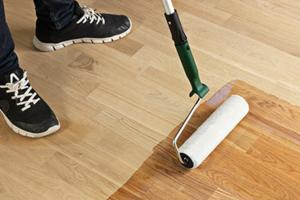
Using your brush or roller, apply a thin coat of varnish, working in the direction of the grain. Aim for even coverage without drips or pools.
4. Allow to Dry
Let the first coat dry according to the manufacturer’s instructions, typically 4-6 hours. Ensure the environment remains dust-free.
5. Sand Between Coats
Once dry, lightly sand the surface with fine-grit sandpaper to create a smooth base for the next coat. Make sure to remove dust afterward.
6. Apply Additional Coats
Repeat the process, applying at least two to three coats for optimal protection and finish. Always sand between each coat.
7. Final Cure Time
After the final coat, allow the varnish to cure completely. This can take 24-48 hours depending on the varnish type and environmental conditions.
Types of Varnish
Different types of varnish are available, each with unique properties suited for various applications:
1. Oil-Based Varnish
Provides a warm tone and deepens wood color. It takes longer to dry but offers excellent durability.
2. Water-Based Varnish
Dries quickly and is easy to clean up. It has less odor and maintains the wood's natural color.
3. Polyurethane Varnish
This is a highly durable option, suitable for floors and high-traffic areas.
4. Spar Varnish
Designed for outdoor use, spar varnish is resistant to the elements and UV rays.
Common Mistakes to Avoid
Even experienced woodworkers can make mistakes when varnishing. Here are some common pitfalls:
- Applying too thick a coat can lead to drips and an uneven finish.
- Skipping the sanding step between coats results in a rough finish.
- Not allowing adequate drying time can cause the finish to be soft and prone to damage.
- Poor ventilation can lead to a longer curing time and potential issues with the finish.
Maintenance of Varnished Surfaces
To keep your varnished surfaces looking their best, regular maintenance is key. Here are some tips:
- Wipe surfaces with a damp cloth to remove dust.
- Avoid harsh chemicals; use gentle cleaners when necessary.
- Reapply varnish every few years or as needed to maintain protection.
Case Studies: Varnishing Success Stories
Here are a couple of examples of successful varnishing projects:
1. The Restoration of a Vintage Table
A craftsman restored a 1940s dining table using an oil-based varnish. After meticulous sanding and applying four coats, the table regained its original beauty, receiving compliments from family and friends.
2. Outdoor Furniture Varnishing
Another enthusiast used a spar varnish on outdoor furniture. After three coats, the furniture not only looked stunning but also withstood the harsh summer sun and rain.
Expert Insights
We consulted experts in woodworking to gather insights on varnishing:
"Always test your varnish on a scrap piece first; it can save you from costly mistakes on your main project." – John Doe, Master Woodworker
"The key to a perfect varnish finish lies in patience. Rushing the process often leads to disappointing results." – Jane Smith, Furniture Restoration Expert
FAQs
1. How long does varnish take to dry?
Drying times can vary based on the type of varnish and environmental conditions, but generally, it ranges from 4 to 24 hours.
2. Can I apply varnish over paint?
Yes, but ensure the paint is completely dry and properly sanded for best adhesion.
3. How do I fix drips in varnish?
Allow the varnish to dry, then sand the area smooth and apply another coat.
4. Is it necessary to sand between coats?
Yes, sanding between coats helps to create a better bond between layers and results in a smoother finish.
5. Can I use a spray can for varnish application?
Yes, spray varnishes can provide an even coat but require careful application to avoid overspray.
6. What should I do if my varnish becomes cloudy?
Cloudiness can indicate moisture trapped under the finish. In such cases, sanding and reapplying varnish may be necessary.
7. How can I ensure an even finish?
Use even strokes and keep a wet edge to avoid lap marks.
8. What is the best varnish for outdoor furniture?
Spar varnish is recommended for outdoor furniture due to its UV resistance and durability against the elements.
9. Can varnish be applied over stained wood?
Yes, it can, but ensure the stain is completely dry and cured before applying varnish.
10. How do I clean varnished surfaces?
Use a soft cloth and a mild cleaner to wipe down varnished surfaces.
By following these guidelines, you can master the art of varnishing and achieve stunning results in your woodworking projects. Remember, practice makes perfect, so take your time and enjoy the process!