Ultimate Guide on How to Effectively Dry Damp Walls and Prevent Mold
-
Quick Links:
- 1. Introduction
- 2. Understanding Dampness in Walls
- 3. Causes of Damp Walls
- 4. Signs of Dampness in Your Home
- 5. Why Drying Damp Walls is Crucial
- 6. Steps to Dry Damp Walls
- 7. Prevention Tips for Damp Walls
- 8. Case Studies: Successful Wall Drying
- 9. Expert Insights on Wall Dampness
- 10. FAQs
- 11. Conclusion
1. Introduction
Dealing with damp walls is a common issue faced by homeowners. Whether it’s due to poor ventilation, water leaks, or high humidity, dampness in walls can lead to significant problems if not addressed promptly. This ultimate guide will explore comprehensive methods to effectively dry damp walls, prevent mold growth, and ensure a healthy living environment.
2. Understanding Dampness in Walls
Dampness in walls occurs when excess moisture accumulates, leading to various structural and aesthetic issues. Understanding the types of dampness is crucial for effective treatment:
- Rising Damp: Moisture rises from the ground through porous materials.
- Penetrating Damp: Water seeps through walls due to external factors like leaks.
- Condensation: Humidity in the air condenses on cooler wall surfaces.
3. Causes of Damp Walls
Identifying the root causes of damp walls is essential for effective remediation. Common causes include:
- Water leaks from pipes or roofs
- High humidity levels
- Poor drainage around the foundation
- Faulty construction or inadequate waterproofing
4. Signs of Dampness in Your Home
Recognizing the signs of dampness early can save you from costly repairs. Look for:
- Peeling or bubbling paint
- Musty odors
- Visible mold growth
- Condensation on windows and walls
5. Why Drying Damp Walls is Crucial
Drying damp walls is not just an aesthetic concern; it’s vital for health and safety. Here’s why:
- Prevents mold growth, which can lead to respiratory issues.
- Protects the structural integrity of your home.
- Improves indoor air quality.
6. Steps to Dry Damp Walls
Follow these detailed steps to effectively dry damp walls:
Step 1: Identify the Source
Before drying the walls, determine the source of moisture. Check for leaks in plumbing or roofing.
Step 2: Remove Moisture
Use the following methods to remove excess moisture:
- Dehumidifiers: Place dehumidifiers in affected areas to extract moisture from the air.
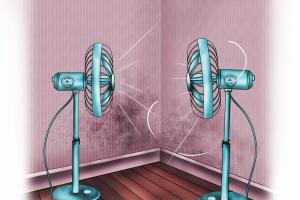
- Fans: Use fans to improve air circulation and speed up the drying process.
- Heat: Increase the temperature in the room to facilitate evaporation.
Step 3: Clean and Treat the Area
Once the walls are dry, clean the area to remove any mold or mildew. Use a mixture of water and vinegar or a commercial mold remover.
Step 4: Repair and Paint
Repair any damage caused by dampness and repaint with mold-resistant paint to prevent future issues.
7. Prevention Tips for Damp Walls
Preventing damp walls is easier than dealing with them after they’ve occurred. Consider these tips:
- Ensure proper ventilation in damp-prone areas.
- Check and repair roof and plumbing regularly.
- Install vapor barriers in basements.
8. Case Studies: Successful Wall Drying
Real-world examples illustrate the effectiveness of drying methods. For instance, a homeowner in Seattle successfully dried their damp basement using a combination of dehumidifiers and improved drainage systems.
9. Expert Insights on Wall Dampness
We consulted several experts in home maintenance and mold prevention. One expert noted, “Regularly monitoring your home's humidity levels can significantly reduce the risk of damp walls.”
10. FAQs
What are the best ways to dry damp walls?
The best ways include using dehumidifiers, improving ventilation, and applying heat.
How long does it take for damp walls to dry?
It can take anywhere from a few days to several weeks, depending on the severity of the dampness and environmental conditions.
Can I paint over damp walls?
No, you should dry the walls completely and treat any mold before painting.
What causes mold to grow on damp walls?
Mold thrives in moist environments; thus, damp walls provide an ideal breeding ground.
Is it safe to live in a house with damp walls?
While it may be safe initially, long-term exposure to dampness can lead to health problems.
How can I prevent dampness in my home?
Ensure good ventilation, fix leaks, and use moisture barriers in susceptible areas.
What should I do if I see signs of dampness?
Address the source of moisture immediately and take steps to dry the affected areas.
Can I use a hairdryer to dry damp walls?
While it can provide localized heat, it's not effective for large areas and poses a fire risk.
Should I call a professional for damp walls?
If the problem persists or is extensive, consulting a professional is advisable.
How do I know if my walls are damp?
Common indicators include peeling paint, musty odors, and visible mold.
11. Conclusion
Drying damp walls is a crucial aspect of home maintenance that requires timely action and proper techniques. By following the methods outlined in this guide, you can effectively manage dampness, prevent mold growth, and maintain a healthy living environment. Implement these strategies today and protect your home for the future.
Random Reads
- How to access archived emails in outlook
- How to access flash websites on ipad
- How to repair a cracked mirror
- How to remove water from smartphone speakers
- Clear yahoo search history
- Clear usb records
- Cleaning porcelain sink
- How to create an outline in adobe illustrator
- How to screen record netflix
- How to screen share crunchyroll on discord