Ultimate Guide to Installing New Cabinet Hinges for Your Kitchen or Bathroom
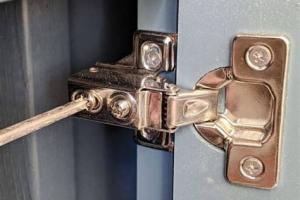
-
Quick Links:
- Introduction
- Types of Cabinet Hinges
- Tools and Materials Needed
- Step-by-Step Installation Guide
- Tips for Successful Installation
- Case Studies and Expert Insights
- FAQs
Introduction
Installing new cabinet hinges can revitalize your kitchen or bathroom, providing both functionality and aesthetic appeal. Whether you're looking to replace broken hinges or simply want to upgrade your cabinet hardware, this comprehensive guide will walk you through the entire process, ensuring you achieve a professional finish.
Types of Cabinet Hinges
Understanding the different types of cabinet hinges is crucial for making the right choice for your space. Below are the most common types:
- Overlay Hinges: Designed for cabinets where the door overlaps the cabinet frame.
- Inset Hinges: Used for doors that sit flush with the cabinet frame.
- European Hinges: Concealed hinges that are mounted inside the cabinet, providing a clean look.
- Pivot Hinges: Allow doors to pivot open, ideal for corner cabinets.
Tools and Materials Needed
Before you begin, gather the following tools and materials:
- New cabinet hinges
- Screwdriver (Phillips and flat-head)
- Drill and drill bits
- Measuring tape
- Level
- Pencil
- Wood filler (if needed)
- Clamps (optional)
Step-by-Step Installation Guide
Follow these detailed steps to install your new cabinet hinges:
Step 1: Remove the Old Hinges
Start by removing the cabinet doors. Use a screwdriver to take out the screws holding the old hinges in place.
Step 2: Prepare the Surface
If necessary, fill any old screw holes with wood filler and sand the surface smooth once dried.
Step 3: Measure and Mark for New Hinges
Using a measuring tape, determine where the new hinges will be placed. Mark these spots with a pencil.
Step 4: Drill New Holes
Drill pilot holes for your new hinges, ensuring they align with the hinge holes.
Step 5: Install the New Hinges
Attach the new hinges using screws, ensuring they are secure but not overly tightened to avoid stripping the wood.
Step 6: Hang the Cabinet Doors
Align the cabinet doors with the hinges and screw them into place. Use a level to ensure they are straight.
Step 7: Test the Doors
Open and close the doors to check for smooth operation. Make adjustments as needed.
Tips for Successful Installation
To ensure a smooth installation process, consider the following tips:
- Always use high-quality hinges to ensure durability.
- Consider the weight of the cabinet doors when selecting hinges.
- Take your time measuring and marking for precision.
- Use a level frequently to ensure alignment.
Case Studies and Expert Insights
Experts agree that upgrading cabinet hinges can enhance both the usability and appearance of your cabinets. For example, a homeowner named Sarah upgraded her kitchen hinges from traditional to soft-close hinges. She reported a significant improvement in the ease of use and a quieter kitchen environment.
According to a study by the National Kitchen and Bath Association, 84% of homeowners who upgraded their cabinet hardware reported increased satisfaction with their space.
FAQs
1. How do I know which hinges to buy for my cabinets?
Consider the style of your cabinets, the weight of the doors, and whether you want visible or concealed hinges.
2. Can I install hinges without removing the cabinet doors?
It is generally recommended to remove the doors for easier access and a more precise installation.
3. What if my new hinges don’t align perfectly with old holes?
You may need to fill the old holes and drill new ones to ensure a secure fit.
4. Are soft-close hinges worth the investment?
Yes, they provide a quieter closing experience and can help prevent damage to the doors over time.
5. How often should I replace cabinet hinges?
It depends on usage, but generally, hinges should be replaced every 5-10 years or if they show signs of wear.
6. Can I paint my cabinet hinges?
Yes, but make sure to use paint that is suitable for metal surfaces and follow proper preparation steps.
7. What tools do I need for hinge installation?
You will need a screwdriver, drill, measuring tape, and possibly a level for alignment.
8. How can I prevent my cabinet doors from sagging?
Ensure that hinges are installed correctly and consider using heavier-duty hinges for larger doors.
9. Is it necessary to use pilot holes for screws?
Yes, using pilot holes helps prevent the wood from splitting and ensures a smoother screw installation.
10. Can I hire a professional for hinge installation?
Absolutely! If you’re not comfortable with DIY, hiring a professional can save you time and ensure a quality installation.
Random Reads
- How to remove a garbage disposal
- How to remove a kitchen sink
- How to turn off firewall
- How to turn off javascript
- How to install magnetic screen door
- How to install macos on windows
- Mastering combat techniques in la noire
- Mastering command blocks in minecraft
- Install privacy fence
- Install itunes on chromebook