Unlocking the Secrets: Joining the Dark Brotherhood in Skyrim through Aventus Arentino and Astrid
-
Quick Links:
- Introduction
- Background of the Dark Brotherhood
- Meeting Aventus Arentino
- The Ritual of the Dark Brotherhood
- Meeting Astrid
- Questline Overview
- Strategies for Success
- Conclusion
- FAQs
Introduction
The Dark Brotherhood is one of the most notorious factions in Skyrim, infamous for its assassination missions and dark lore. For many players, joining this secretive guild is a rite of passage in the game. This comprehensive guide will take you through the steps of joining the Dark Brotherhood, focusing on the key interactions with pivotal characters such as Aventus Arentino and Astrid.
Background of the Dark Brotherhood
The Dark Brotherhood is a guild of assassins that operates in the shadows of Tamriel. They have a rich history, steeped in intrigue and betrayal. Founded centuries ago, the Brotherhood thrives on contracts that involve taking the lives of others for a price. In Skyrim, the Dark Brotherhood is one of the major quest lines, offering players unique storylines and rewards.
The Lore Behind the Brotherhood
Understanding the lore of the Dark Brotherhood can enrich your gaming experience. The Brotherhood worships the Night Mother, a spirit who communicates with her followers through dreams. Her voice guides them to their next contracts – a dark, yet thrilling aspect of the game.
Meeting Aventus Arentino
Your journey to join the Dark Brotherhood begins with a young boy named Aventus Arentino, who is found in a manor in the Windhelm area. This section will detail how to find him and the conversation you need to have in order to initiate your quest.
Finding Aventus
To find Aventus, head to the Windhelm and locate the Windhelm Manor. Here’s a step-by-step guide:
- Travel to Windhelm via the main roads or by fast travel if previously visited.
- Locate the manor, which is often identified by its eerie atmosphere and the whispers of its haunted past.
- Interact with the door to enter the manor, which will lead you to Aventus.
The Conversation with Aventus
Once inside, approach Aventus. He will reveal that he has been performing a ritual to summon the Dark Brotherhood. He expresses his desire for revenge against those who wronged him. Agree to help him, and you will receive the Assassination Contract that will kickstart your journey.
The Ritual of the Dark Brotherhood
After speaking to Aventus, you will need to complete a ritual to formally join the Brotherhood. This involves a series of steps designed to prove your loyalty and resolve.
Steps in the Ritual
- Return to Aventus and confirm your commitment.
- Follow his instructions to find the designated victim.
- Complete the assassination discreetly, showcasing your skills.
Meeting Astrid
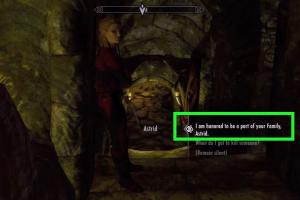
After completing your first contract, you will be led to your next meeting with Astrid, a key figure in the Dark Brotherhood. This section will cover how to find her and what to expect during the encounter.
Finding Astrid
Astrid can be found at the Dark Brotherhood Sanctuary. To reach her:
- Travel to the location marked on your map after completing Aventus’s task.
- Enter the Sanctuary which is hidden in the woods.
- Upon entry, interact with Astrid, who will introduce you to the Brotherhood's inner workings.
Questline Overview
After joining, you will embark on a variety of quests that explore not only the mechanics of being an assassin but also the deeper narrative elements of the Dark Brotherhood.
Major Quests in the Dark Brotherhood
The main quests include:
- Innocence Lost: Your initiation into the Brotherhood.
- With Friends Like These...: A test of loyalty.
- The Silence Has Been Broken: A pivotal quest that impacts the Brotherhood's future.
Strategies for Success
To thrive within the Dark Brotherhood, players should consider the following strategies:
Skill Development
Focus on developing skills such as:
- Stealth
- Archery
- Assassination Techniques
Equipment and Resources
Gathering the right equipment is crucial. Look out for:
- Poison
- Silent weapons, such as daggers
- Armor that enhances stealth
Conclusion
Joining the Dark Brotherhood in Skyrim is an exhilarating experience filled with adventure, strategy, and storytelling. By familiarizing yourself with characters like Aventus Arentino and Astrid, you will not only navigate the initiation process more smoothly but also enrich your overall gameplay experience.
FAQs
1. How do I start the Dark Brotherhood questline?
Start by speaking to Aventus Arentino in Windhelm.
2. Can I join the Dark Brotherhood at any level?
Yes, the Dark Brotherhood questline can be initiated at any level.
3. What are the rewards for joining the Dark Brotherhood?
Rewards include unique items, gold, and the ability to perform assassination contracts.
4. Is it possible to fail a quest in the Dark Brotherhood?
Yes, failing to complete a contract discreetly can lead to quest failure.
5. Do I have to kill innocent people to be part of the Dark Brotherhood?
Most contracts require assassinating specific targets, some of whom may be innocent.
6. Can I leave the Dark Brotherhood after joining?
While you can technically stop participating, leaving the Brotherhood entirely is not part of the game mechanics.
7. What happens if I kill Astrid?
Killing Astrid will result in failing the questline and the Brotherhood will become hostile.
8. Are there any consequences for joining the Dark Brotherhood?
Joining will impact your relationships with certain factions and NPCs in the game.
9. Is the Dark Brotherhood questline worth it?
Many players consider it one of the more engaging stories within Skyrim, making it worth pursuing.
10. Can I play as a good character and still join the Dark Brotherhood?
Yes, many players choose to role-play different character alignments, including good characters joining the Brotherhood.
For further reading on the Dark Brotherhood and its lore, check out these resources:
- The Elder Scrolls Wiki - Dark Brotherhood
- IGN Dark Brotherhood Quests
- GamePressure - Dark Brotherhood Questline Guide
Random Reads