Gaming tips
Mastering the Xbox 360 Towel Trick: A Comprehensive Guide

Learn how to perform the Xbox 360 towel trick effectively, troubleshoot issues, and explore alternatives for console overheating. Read More »
Unlocking Bowser Jr in Mario Kart Wii: A Complete Guide
Discover how to unlock Bowser Jr in Mario Kart Wii with this comprehensive guide, including tips, tricks, and step-by-step strategies. Read More »
The Ultimate Guide to Unlocking Full Body Haki in Blox Fruits: Fast & Easy Methods
Discover the fastest and easiest way to unlock Full Body Haki in Blox Fruits with this comprehensive guide. Tips, steps, and expert insights included! Read More »
Unlocking Blooper and Hammer Bro. in Mario Party 8: A Comprehensive Guide

Master the art of unlocking Blooper and Hammer Bro. in Mario Party 8 with our step-by-step guide, tips, and expert insights. Read More »
Ultimate Guide: Completely Uninstall League of Legends from Your PC
Learn how to completely uninstall League of Legends from your PC with our detailed step-by-step guide. Free up space and remove all traces easily! Read More »
Ultimate Guide to Conquering Fungus Brutal Mode in Plague Inc

Master Fungus Brutal Mode in Plague Inc with our comprehensive guide. Strategies, tips, and expert insights to help you succeed! Read More »
Unlocking Mario Kart Cups and Characters: A Comprehensive Guide

Discover how to unlock all Mario Kart cups and characters with our in-depth guide. Tips, strategies, and expert insights await! Read More »
Unlocking Infinite Wealth: Your Ultimate Guide to Getting Unlimited Money in The Sims 3 for PC
Discover the ultimate guide to getting unlimited money in The Sims 3 for PC. Easy methods, tips, and tricks await you! Read More »
Unhide Your Hidden Games: A Complete Guide to Steam
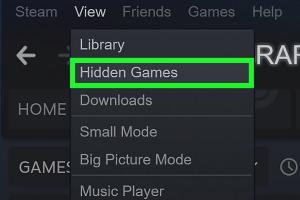
Discover the ultimate guide on how to unhide games on Steam. Follow our detailed steps and tips to access your hidden library easily! Read More »
Unlock Medium Bikes and Karts in Mario Kart Wii: A Complete Guide

Discover how to unlock medium bikes and karts in Mario Kart Wii with our extensive guide. Get tips, strategies, and more! Read More »
Unlocking Voice Chat on Roblox: 4 Simple Methods to Connect

Discover 4 easy methods to enable voice chat on Roblox and enhance your gaming experience. Start chatting with friends today! Read More »
Unlocking the Skyscrapers of SimCity 4: Your Ultimate Guide

Discover how to unlock skyscrapers in SimCity 4 with our comprehensive guide. Learn tips, tricks, and strategies to enhance your city! Read More »
Unlocking All Factions in Rome Total War: A Comprehensive Guide
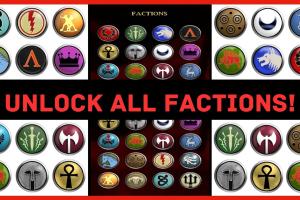
Discover how to unlock all factions in Rome Total War with our step-by-step guide, tips, and strategies for ultimate gameplay. Read More »
Unlocking Every Character in Super Mario 64 DS: A Complete Guide
Discover how to unlock all characters in Super Mario 64 DS with our comprehensive guide, including tips, tricks, and strategies. Read More »
Unlocking World Seven in New Super Mario Bros. DS: A Comprehensive Guide
Discover step-by-step methods to unlock World Seven in New Super Mario Bros. DS. Expert tips, tricks, and strategies await! Read More »
Unlocking the Secrets: Simple Ways to Get Fragments in Blox Fruits
Discover effective strategies for acquiring fragments in Blox Fruits quickly and efficiently. Maximize your gameplay with our expert tips! Read More »
Unlocking the Secrets: Simple Ways to Get Dragon Talon in Blox Fruits
Discover simple strategies to acquire Dragon Talon in Blox Fruits. Enhance your gaming skills with our detailed guide and expert tips. Read More »
7 Simple Ways to Resolve Roblox Disconnect Error Code 279
Discover 7 simple ways to fix Roblox Disconnect Error Code 279 and enhance your gaming experience. Say goodbye to connection issues today! Read More »
Unlocking the Secrets: Simple Ways to Get the Skull Guitar in Blox Fruits
Discover simple and effective methods to obtain the Skull Guitar in Blox Fruits. Follow our comprehensive guide for tips and strategies! Read More »
Mastering Incantations in Elden Ring: A Step-by-Step Guide
Learn how to effectively use incantations in Elden Ring. Discover step-by-step instructions, controls, and expert tips for mastering this powerful gameplay mechanic. Read More »
Transform Your Flash Drive into an Xbox 360 Memory Unit: A Complete Guide

Learn how to turn a flash drive into an Xbox 360 memory unit. Step-by-step guide, tips, and FAQs included. Read More »
The Ultimate Guide to Obtaining Eldergleam Sap in Skyrim: The Blessings of Nature Quest

Discover how to obtain Eldergleam Sap in Skyrim through the Blessings of Nature quest with our detailed guide. Tips, tricks, and strategies included! Read More »
Your Ultimate Guide to Mastering the Battle Frontier in Pokémon Emerald
Explore our ultimate guide for conquering the Battle Frontier in Pokémon Emerald! Tips, strategies, and more await you. Read More »
Ultimate Guide to Backing Up and Playing Wii Games from USB - Step-by-Step

Discover how to backup and play Wii games from USB with our comprehensive guide. Step-by-step instructions and expert tips await! Read More »
Ultimate Elite Four Battle Guide: Top Pokémon and Winning Strategies

Discover the ultimate Elite Four battle guide with the best Pokémon choices and strategies for victory in your Pokémon journey! Read More »
Mastering Minecraft: The Ultimate Guide to Placing and Breaking Blocks
Learn how to master block placement and breaking in Minecraft with our comprehensive guide, including tips, tricks, and strategies. Read More »
Mastering Virus Brutal Mode in Plague Inc: A Comprehensive Guide

Unlock strategies to conquer Virus Brutal Mode in Plague Inc. with detailed tips, case studies, and expert insights. Read More »
Effortless Methods to Switch Full-Screen Games Between Monitors

Discover 3 easy ways to move your full-screen games to another monitor without hassle. Perfect for gamers aiming for a smoother experience. Read More »
Mastering the Art of Ruin Hunter Defeat in Genshin Impact: A Comprehensive Guide
Discover effective strategies to defeat Ruin Hunters in Genshin Impact with our in-depth guide. Level up your gameplay today! Read More »
Mastering the Zerg Rush: 5 Simple Steps to Play the Game on Google

Discover 5 simple steps to master the Zerg Rush game on Google. Become a pro while enjoying this fun interactive experience! Read More »
Mastering the Torture Chair: Escape Strategies in Call of Duty: Black Ops 1

Learn the ultimate strategies to escape the Torture Chair in Call of Duty: Black Ops 1. Tips, tricks, and expert insights await! Read More »
No Guitar Hero Controller? How to Use a PS2 Controller Instead

Learn how to use a PS2 controller for Guitar Hero when your original controller is missing. Step-by-step guide included! Read More »
How to Rebuild the PS4 & PS5 Database: Fix Errors & Boost Speed
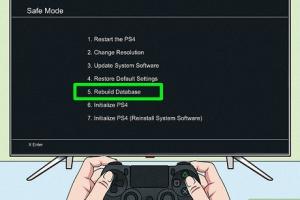
Learn how to rebuild the PS4 & PS5 database to fix errors and enhance speed. Step-by-step guide with expert insights! Read More »
Ultimate Guide to Resetting Your PS2 Password: Unlock Your Gaming Experience
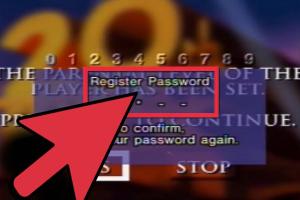
Learn how to reset the password on your PS2 with our step-by-step guide. Unlock your gaming experience with easy-to-follow instructions. Read More »
Unlocking The Sims: 2 Simple Methods to Access the Cheat Window

Discover 2 easy methods to open The Sims cheat window and enhance your gaming experience with cheats. Learn how to get started now! Read More »
Mastering Pac Man: Winning Strategies for Beginners and Experts

Discover expert strategies and tips on how to win in Pac Man. Level up your game and beat high scores with our detailed guide. Read More »
Mastering Little Alchemy: A Complete Guide to Creating Unique Items

Unlock the secrets of Little Alchemy with our comprehensive guide. Discover how to make every item and become a master alchemist today! Read More »
Mastering League of Legends: 2 Easy Ways to Enable Windowed Mode
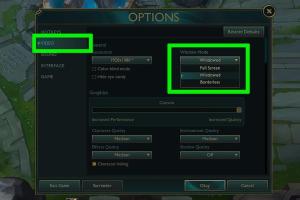
Discover 2 easy methods to put League of Legends in windowed mode. Enhance your gaming experience today! Read More »
Mastering Pandemic 2: Strategies for Success in a Virtual World

Discover effective strategies to win Pandemic 2, including expert tips, step-by-step guides, and proven tactics for virtual success. Read More »
Mastering Key Bindings in Counter Strike: A Comprehensive Guide
Unlock your gaming potential with our ultimate guide on how to bind keys for Counter Strike. Learn tips, tricks, and techniques to enhance your gameplay. Read More »
Mastering the Art of Chopper Use in GTA Online: A Comprehensive Guide

Learn how to effectively use a chopper in GTA Online with our in-depth guide. Tips, strategies, and more to enhance your gameplay! Read More »
Mastering Pokémon Ruby: Building a Winning Team to Conquer the Elite Four

Discover the ultimate strategies to assemble a powerful team that can defeat the Elite Four in Pokémon Ruby. Read More »
Mastering the Art of Gaming: How to Play Games Well

Unlock gaming success with our comprehensive guide on how to play games well. Tips, strategies, and insights await! Read More »
Mastering the Art of God Human: Simple Ways to Unlock in Blox Fruits

Discover simple and effective strategies to unlock God Human in Blox Fruits with our comprehensive guide. Level up your gaming experience! Read More »
Mastering the Art of Escape: Your Ultimate Guide to Escaping the Crimson Room

Unlock the secrets to escaping the Crimson Room with our detailed guide. Learn strategies, tips, and tricks to master this escape challenge. Read More »
Mastering Footsteps: 5 Easy Steps to Turn on Footsteps Notification in Fortnite
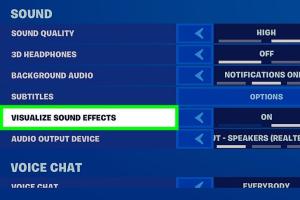
Learn how to easily enable footsteps notifications in Fortnite with our step-by-step guide. Get insights, tips, and expert advice! Read More »
Mastering Fatalities in Mortal Kombat X: A Comprehensive Guide

Learn how to use Fatalities in Mortal Kombat X with our expert guide, including tips, tricks, and character-specific moves. Read More »
Mastering Fast Weapon Switching in Counter Strike: A Complete Guide
Learn how to enable fast weapon switching in Counter Strike for a competitive edge. Master techniques, settings, and tips to improve your gameplay. Read More »
Mastering Fashion in GTA San Andreas: A Complete Guide to Changing Clothes

Discover how to effortlessly change clothes in GTA San Andreas with this comprehensive guide, packed with tips and tricks for customization. Read More »
Mastering Game Saving in Red Dead Redemption: A Comprehensive Guide
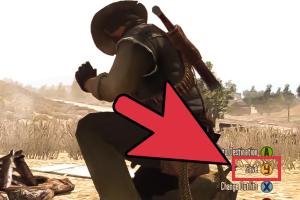
Discover how to effectively save your game in Red Dead Redemption with our in-depth guide covering tips, tricks, and expert insights. Read More »
Mastering Gender Selection in The Sims 3: Comprehensive Guide

Discover methods to control child gender in The Sims 3 with our comprehensive guide, tips, and tricks for optimal gameplay. Read More »
Mastering Japanese Architecture in Minecraft: A Step-by-Step Guide
Learn how to create stunning Japanese style buildings in Minecraft with this comprehensive guide. Step-by-step instructions and tips! Read More »
Mastering Happy Wheels: The Ultimate Guide to Playing and Winning
Discover how to play Happy Wheels with our ultimate guide. Learn tips, tricks, strategies, and more for an epic gaming experience! Read More »
Mastering the Art of Hanging in Red Dead Redemption: A Complete Guide

Learn how to hang someone in Red Dead Redemption with our comprehensive guide, tips, and strategies for mastering this notorious act. Read More »
Mastering Aim in Counter-Strike: Essential Techniques and Strategies
Learn how to improve your aim in Counter-Strike with expert techniques, tips, and strategies for better performance. Read More »
Mastering Agar.io: Ultimate Pro Strategies for Winning Every Game

Discover expert strategies to play and win Agar.io like a pro. Tips, tricks, and in-depth guides to dominate the game! Read More »
Ultimate Guide to Mastering the McDonald's Video Game: Tips and Tricks

Learn effective strategies to master the McDonald's Video Game with expert tips, guides, and insider secrets. Read More »
Mastering 2-Player Split Screen Mode in Fortnite: A Complete Guide

Learn how to set up and enjoy 2-player split screen mode in Fortnite with our comprehensive guide. Perfect for friends and family! Read More »
Mastering 4 Pics 1 Word: A Comprehensive Guide to Winning Strategies

Unlock the secrets to playing 4 Pics 1 Word with our ultimate guide. Discover tips, tricks, and strategies to master the game! Read More »
Mastering Attack Leveling in RuneScape: Your Ultimate Guide
Discover effective strategies to level up your Attack skill in RuneScape with our comprehensive guide, tips, and expert insights. Read More »
Mastering Combat Techniques in L.A. Noire: A Comprehensive Guide

Discover effective strategies and techniques to fight in L.A. Noire. Enhance your gameplay with our comprehensive guide. Read More »
Mastering Dead Eye: A Comprehensive Guide to Red Dead Redemption

Unlock the secrets of using Dead Eye in Red Dead Redemption with our detailed guide. Enhance your gameplay and dominate the Wild West! Read More »
Mastering the Demon Slayer Quest in RuneScape: A Comprehensive Guide
Unlock the secrets of the Demon Slayer Quest in RuneScape with our step-by-step guide, tips, and FAQs to enhance your gaming experience. Read More »
Mastering Crosshair Customization in Counter Strike: A Comprehensive Guide
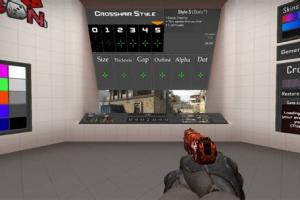
Learn how to change the size of the crosshairs in Counter Strike effectively. Customize your gameplay with our step-by-step guide! Read More »
Mastering Gameshark Codes on Visualboy Advance: A Step-by-Step Guide
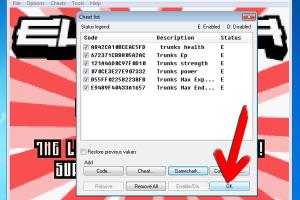
Learn how to easily use Gameshark codes on Visualboy Advance with our comprehensive guide, including tips, tricks, and FAQs. Read More »
A Comprehensive Guide on Mastering the Weapon Wheel in GTA V

Learn how to efficiently use the weapon wheel in GTA V with our detailed guide. Tips, tricks, and strategies for all players! Read More »
Unlock Your PS3: The Ultimate Guide to Using an External Hard Drive

Discover how to effectively use an external hard drive on your PS3 for storage and backups. Step-by-step guide and expert tips included. Read More »
Mastering Voice Chat in Among Us: Your Ultimate Guide

Discover how to effectively use voice chat in Among Us for better teamwork and strategy. Tips, tricks, and step-by-step guides await! Read More »
Ultimate Guide to Upgrading Your PSP Firmware: Step-by-Step Instructions
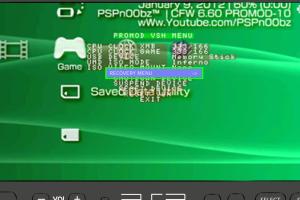
Learn how to upgrade your PSP firmware effortlessly with our step-by-step guide. Ensure optimal performance and access to new features. Read More »
Mastering Genshin Impact: A Complete Guide to Using a Controller
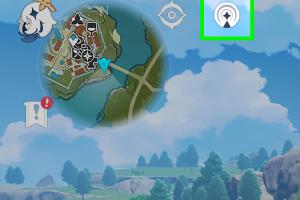
Discover how to effectively use a controller with Genshin Impact for an enhanced gaming experience. Step-by-step guide, tips, and more! Read More »
Mastering Steam Keys: A Comprehensive Guide to Unlocking Your Gaming Experience
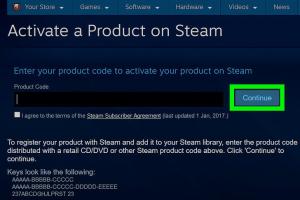
Learn how to use Steam keys efficiently with our detailed guide. Unlock games, get the most from your purchases, and enhance your gaming experience. Read More »
Mastering Kino Der Toten: Your Ultimate Guide to Finding the Easter Egg

Unlock the secrets of Kino Der Toten Easter Egg with our comprehensive guide. Step-by-step instructions and tips await! Read More »
Mastering Text Effects in Runescape: A Comprehensive Guide
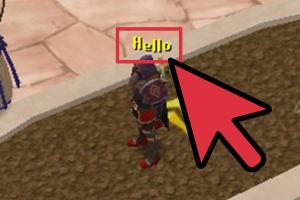
Learn how to create stunning text effects in Runescape with our step-by-step guide. Enhance your gaming experience today! Read More »
Unlocking the Secrets: Joining the Dark Brotherhood in Skyrim through Aventus Arentino and Astrid
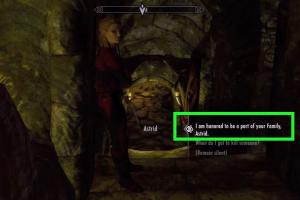
Discover how to join the Dark Brotherhood in Skyrim by speaking to Aventus Arentino and Astrid. Step-by-step guide and tips included! Read More »
Mastering Your Xbox 360 Controller on Windows: The Ultimate Guide
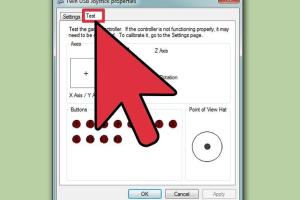
Learn how to use your Xbox 360 controller on Windows with our comprehensive guide, including setup, troubleshooting, and gaming tips. Read More »
Unlocking the Secrets: How to Use an Xbox 360 Controller on Xbox One
Discover how to easily connect and use an Xbox 360 controller on Xbox One. Step-by-step guide, tips, and troubleshooting included. Read More »
Unlocking the Secrets: How to Enable the Console in Half-Life 2
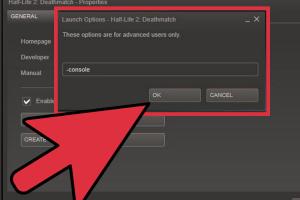
Learn how to easily activate the console in Half-Life 2 with our step-by-step guide and expert tips for gamers. Read More »
Ultimate Guide to Troubleshooting Your PS2: Fix Common Issues Like a Pro
Learn how to troubleshoot your PS2 with our ultimate guide. Fix common issues and optimize your gaming experience effortlessly. Read More »
How to Spot a Fake GBA Game: Ultimate Guide to Identifying Counterfeits
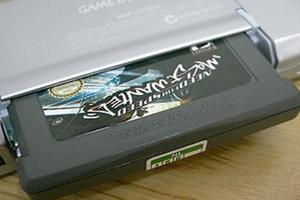
Learn how to tell if a GBA game is fake. This comprehensive guide covers identification tips, expert advice, and real-world case studies. Read More »
Unlock Baby Luigi in Mario Kart Wii: Comprehensive Guide for Gamers
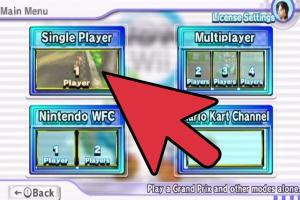
Learn how to unlock Baby Luigi in Mario Kart Wii with this detailed guide featuring tips, strategies, and secrets for gamers. Read More »
Ultimate Guide on How to Effectively Test Your PS4 Controller

Discover the best methods to test your PS4 controller for optimal performance. Learn step-by-step guides and expert tips for troubleshooting. Read More »
Unlocking Your Gaming Potential: A Comprehensive Guide to Turning Steam Online

Learn how to turn Steam online with our step-by-step guide, tips, and expert insights. Elevate your gaming experience today! Read More »
Ultimate Guide to Upgrading the Ice Staff in Call of Duty: Black Ops II Zombies
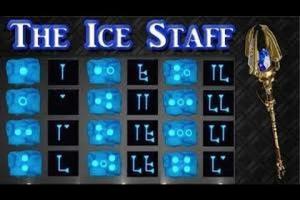
Learn how to upgrade the Ice Staff in Call of Duty: Black Ops II Zombies with our comprehensive guide filled with tips and strategies. Read More »
Mastering Minecraft: How to Update Your Xbox 360 Version Effectively
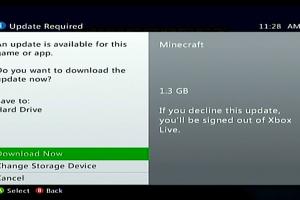
Learn how to update Minecraft for Xbox 360 with our detailed guide, ensuring you enjoy the latest features and enhancements. Read More »
Step-by-Step Guide: How to Easily Update System Software on PS4
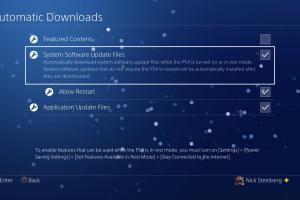
Learn how to update the system software on PS4 with our detailed guide, including tips, troubleshooting, and expert insights. Read More »
Unlock Toadette in Mario Kart Wii: The Ultimate Guide for Gamers
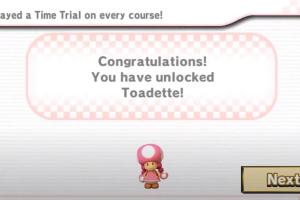
Discover how to unlock Toadette in Mario Kart Wii with our comprehensive guide. Tips, tricks, and expert insights await! Read More »
Ultimate Guide: How to Scan QR Codes on Nintendo 3DS & 3DS XL

Learn how to scan QR codes on your Nintendo 3DS or 3DS XL with our step-by-step guide, tips, and FAQs. Unlock features easily! Read More »
Ultimate Guide to Searching for Players on Clash of Clans
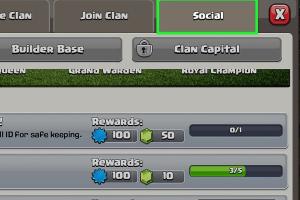
Discover how to effectively search for players on Clash of Clans with our comprehensive guide. Tips, tricks, and tools inside! Read More »
How to Secretly Play Video Games When You're Grounded: Tips and Tricks

Discover clever ways to secretly play video games while grounded. Uncover tips, tricks, and methods to enjoy gaming without getting caught. Read More »
Ultimate Guide: How to Run Downloaded Games on a PSP
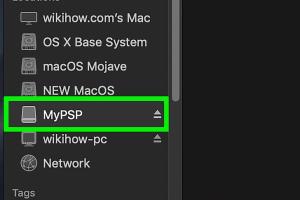
Learn how to run downloaded games on a PSP with our comprehensive guide. Step-by-step instructions, tips, and FAQs included. Read More »
Ultimate Guide to Resetting Your PSP: Step-by-Step Instructions

Learn how to reset your PSP with our comprehensive guide. Discover troubleshooting tips and step-by-step instructions for all models. Read More »
Mastering Your Gameplay: How to See Hours Played on PS4 for Serious Gamers
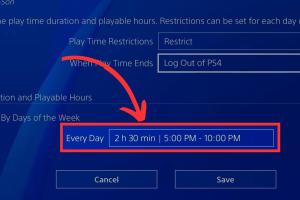
Discover how to see hours played on PS4 in this comprehensive guide. Learn tips, tricks, and insights to manage your gaming time effectively. Read More »
Mastering the Dragonstone Retrieval in Bleak Falls Barrow: A Complete Guide
Discover how to successfully retrieve the Dragonstone in Bleak Falls Barrow, Skyrim. Expert tips, step-by-step guides, and FAQs included. Read More »
Mastering Ability Scores in D&D 5e: Top Methods to Roll Stats Like a Pro
Explore effective methods to roll stats and generate ability scores in D&D 5e. Discover tips, examples, and expert insights! Read More »
Step-by-Step Guide: How to Synchronize Your Wii Remote to the Console

Learn how to easily synchronize your Wii Remote to the console with our step-by-step guide. Perfect for gamers of all levels! Read More »
Mastering Unlimited Cash in Command & Conquer Generals and Zero Hour: A Comprehensive Guide
Unlock unlimited cash in Command & Conquer Generals and Zero Hour with our step-by-step guide, tips, and tricks for ultimate gameplay. Read More »
Ultimate Guide to Taming and Riding Horses in Minecraft: Step-by-Step Techniques

Learn how to tame and ride horses in Minecraft with our step-by-step guide, tips, and tricks for a seamless experience. Read More »
Ultimate Guide to Stealing the Rhino Tank in GTA V

Discover the step-by-step process to steal the Rhino Tank in GTA V. Expert tips, strategies, and FAQs included! Read More »
Mastering the Art of Sprinting in Minecraft: A Comprehensive Guide
Learn how to sprint in Minecraft with our comprehensive guide! Tips, tricks, and expert insights to enhance your gameplay experience. Read More »
Ultimate Guide to Setting Up an External Hard Drive on Wii U for Enhanced Gaming

Learn how to effortlessly set up an external hard drive on your Wii U for expanded storage and better gaming experience. Read More »
The Ultimate Guide to Setting Up Your Nintendo Wii: A Step-by-Step Approach
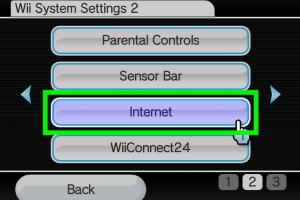
Learn how to set up your Nintendo Wii with this comprehensive, step-by-step guide. Perfect for beginners and enthusiasts alike! Read More »
Ultimate Guide: How to Play PS2 Games on a PS3 Console

Discover how to play PS2 games on your PS3 console with this comprehensive guide. Step-by-step instructions and troubleshooting tips included! Read More »
Mastering the Art of Video Gaming: A Comprehensive Guide for Beginners

Discover how to play video games with our in-depth guide, covering everything from basics to advanced strategies. Read More »
Ultimate Guide: How to Secure Your Village in Clash of Clans
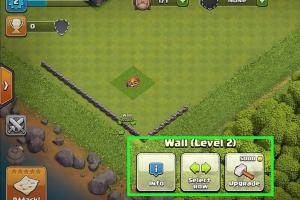
Learn essential strategies to protect your village in Clash of Clans. Get tips on base layout, defenses, and troop deployment for maximum security. Read More »
Ultimate Guide: How to Play ROMs on a Nintendo DS Easily

Discover how to play ROMs on your Nintendo DS with this comprehensive guide. Step-by-step instructions and tips for beginners included. Read More »
Ultimate Guide: How to Play Sims 3 Without the CD

Learn how to play Sims 3 without needing the CD with our comprehensive guide. Step-by-step methods, tips, and tricks await! Read More »
Mastering Minecraft: A Comprehensive Guide to Portforwarding
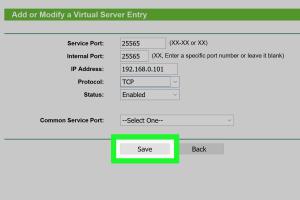
Learn how to portforward Minecraft in easy steps. Set up your own server and enjoy seamless multiplayer gaming! Read More »
Ultimate Guide: How to Remove a User on PS4 Effortlessly
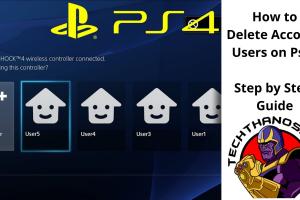
Learn how to remove a user on PS4 with our step-by-step guide. Clear up your console space and manage users effectively! Read More »
Ultimate Guide: How to Reduce Lag in Call of Duty for Optimal Gaming Experience

Discover effective strategies to reduce lag in Call of Duty and enhance your gaming performance. Get tips, tools, and expert insights. Read More »
Mastering Chocolate Milk: A Comprehensive Guide to Quickly Get Chocolate Milk in Cookie Clicker

Discover effective strategies to quickly get chocolate milk in Cookie Clicker. Tips, tricks, and expert insights await! Read More »
Mastering Friendship Levels in Pokémon Games: A Comprehensive Guide
Unlock the secrets of raising friendship levels in Pokémon games with our detailed guide, tips, and strategies. Discover effective methods today! Read More »
Mastering Grand Theft Auto 5: Your Ultimate Guide to Story Mode

Discover how to play Grand Theft Auto 5 Story Mode with our comprehensive guide, featuring tips, tricks, and detailed mission walkthroughs. Read More »
Ultimate Guide: How to Play Gamecube Games on Wii - Step-by-Step Tutorial

Learn how to play Gamecube games on your Wii with this comprehensive guide! Step-by-step instructions and insights. Read More »
Unlocking Fun: How to Play Flash Games on Blocked School or Work Computers

Discover effective methods to play Flash games on blocked school or work computers. Unblock your favorite games today! Read More »
Mastering Magick and Monsters: Your Ultimate Guide to Gameplay

Discover how to play Magick and Monsters with our comprehensive guide, including tips, strategies, and gameplay insights. Read More »
Mastering Galaga: The Ultimate Guide to Playing and Conquering the Classic Arcade Game
Dive into our comprehensive guide on how to play Galaga, featuring strategies, tips, and techniques to conquer this classic arcade game. Read More »
Ultimate Guide: How to Play Papa's Games Without Flash

Discover how to play Papa's games without Flash! Explore alternatives, techniques, and tips to enjoy your favorite games today. Read More »
Ultimate Guide: How to Play Pokémon on Your PC - Step-by-Step

Discover how to play Pokémon on your PC with our ultimate guide. Step-by-step instructions, tools, and tips to get started today! Read More »
Ultimate Guide: How to Play PC Games on Android in 2023

Discover how to play PC games on Android with our comprehensive guide. Explore methods, apps, and tips for an ultimate gaming experience. Read More »
Ultimate Guide on How to Play on the PlayStation 2: Tips and Tricks

Learn how to play on the PlayStation 2 with this comprehensive guide. Tips, tricks, and detailed step-by-step instructions await you! Read More »
Unlock Xbox Live: How to Play for Free in 2023
Discover how to play Xbox Live for free in 2023. Learn tips, tricks, and hacks to enjoy multiplayer gaming without subscription fees. Read More »
Mastering Riddle School 2: Your Ultimate Guide to Success
Unlock the secrets to passing Riddle School 2 with this comprehensive guide filled with tips, strategies, and walkthroughs. Read More »
Unlock the Secrets: How to Play Copied PlayStation Games Without a Modchip

Discover how to play copied PlayStation games without a modchip. Unlock your gaming potential with our detailed guide! Read More »
Speed Up Your PlayStation 3: Ultimate Guide to Enhance Performance
Discover effective tips and tricks to make your PS3 faster. Enhance performance, speed up loading times, and optimize your gaming experience. Read More »
Ultimate Guide: How to Play Emulator Games on Android Devices

Discover how to play emulator games on Android with our comprehensive guide. Step-by-step instructions, tips, and more! Read More »
Ultimate Guide to Defeating the Wither in Minecraft: Strategies and Tips
Learn how to kill the Wither in Minecraft with expert strategies, tips, and step-by-step guides to conquer this formidable foe. Read More »
Mastering Orbital Mechanics: Your Complete Guide to Launching a Rocket in Kerbal Space Program

Learn how to launch a rocket into orbit in Kerbal Space Program with our in-depth guide, tips, and strategies for success. Read More »
Unlocking the Secrets: How to Join the Advanced Server in Mobile Legends: Bang Bang
Discover how to access the Advanced Server in Mobile Legends: Bang Bang with our comprehensive guide. Tips, tricks, and FAQs included! Read More »
Unlock the Power of Your Wii U: A Comprehensive Guide to Installing Homebrew
Learn how to install Homebrew on your Wii U with our detailed guide. Enjoy custom games, apps, and features effortlessly. Read More »
Step-by-Step Guide to Installing Forge Mod Loader (FML) for Minecraft

Discover the ultimate guide to installing Forge Mod Loader (FML) for Minecraft. Enhance your gameplay with ease! Read More »
Ultimate Guide to Installing Grand Theft Auto V (GTAV) on Xbox 360
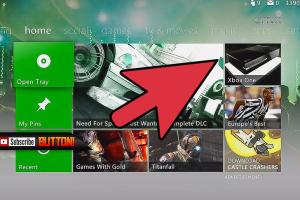
Step-by-step guide on how to install Grand Theft Auto V (GTAV) on Xbox 360. Get tips, tricks, and troubleshooting advice. Read More »
Ultimate Guide on How to Log in to Game Center: Step-by-Step Instructions
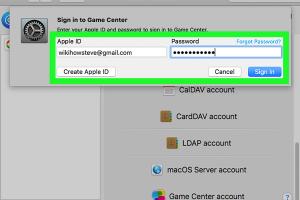
Learn how to log in to Game Center easily with our comprehensive guide. Step-by-step instructions and troubleshooting tips included! Read More »
Discovering Your Saved Videos and Screenshots on PlayStation 4: A Comprehensive Guide
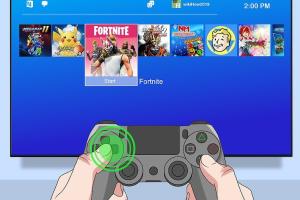
Learn how to easily locate your saved videos and screenshots on PlayStation 4 with this step-by-step guide. Read More »
Mastering Minecraft: A Comprehensive Guide to Crafting the Perfect Pickaxe
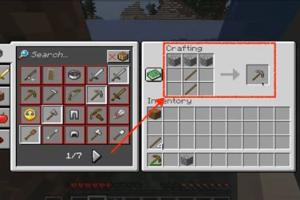
Learn how to make a pickaxe in Minecraft with our detailed guide. Tips, tricks, and crafting strategies await! Read More »
Crafting Netherite Armor in Minecraft: A Comprehensive Guide
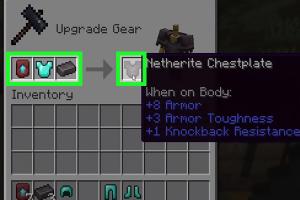
Learn how to make Netherite Armor in Minecraft with our step-by-step tutorial, tips, and resources for the best gameplay experience. Read More »
Ultimate Guide: How to Create Godzilla in Little Alchemy 1 & 2

Discover how to make Godzilla in Little Alchemy 1 & 2 with this comprehensive walkthrough. Unleash your creativity! Read More »
Ultimate Guide to Creating a Mob Spawner in Minecraft for Beginners
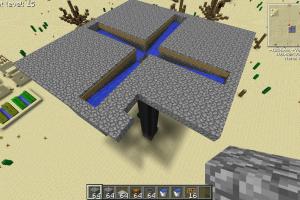
Learn how to create a mob spawner in Minecraft with our step-by-step guide. Unlock secrets to spawning mobs efficiently! Read More »
Ultimate Guide: How to Make Fire in Minecraft - Techniques & Tips
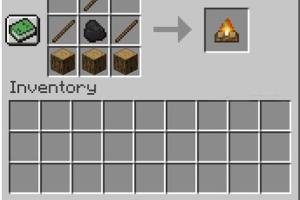
Learn how to make fire in Minecraft with our ultimate guide. Discover techniques, tips, and tricks to keep your world ablaze! Read More »
Creating Out of This World Alien Sims in The Sims 2: A Complete Guide

Learn how to create unique Alien Sims in The Sims 2 with this comprehensive guide, including tips, tricks, and step-by-step instructions. Read More »
Mastering Ocelot Trust: Your Ultimate Guide to Taming Ocelots in Minecraft
Learn how to make an ocelot trust you in Minecraft with our step-by-step guide, tips, and tricks for successful taming! Read More »
Ultimate Guide to Expanding Your Family Beyond Eight Members in Sims 2

Learn how to have more than eight family members in Sims 2 with our ultimate guide, featuring tips, tricks, and step-by-step instructions. Read More »
Ultimate Guide to Hooking Up Your NES: Step-by-Step Instructions and Tips

Learn how to hook up your NES console with this ultimate step-by-step guide. Perfect for retro gaming enthusiasts! Read More »
Unlocking Infinite Wealth: Mastering Money in Grand Theft Auto 5 (GTA V)

Discover how to achieve infinite money in GTA V with our comprehensive guide. Tips, tricks, and strategies for gamers! Read More »
Mastering ElvUI: Your Ultimate Guide to Installation and Customization
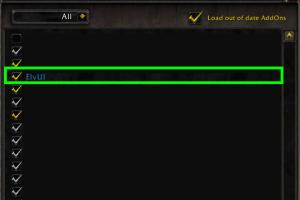
Learn how to install ElvUI step-by-step, customize your interface, and enhance your gaming experience in World of Warcraft. Read More »
Unlock The Ultimate Gaming Experience: How to Improve Your FPS and Optimize Your PC for Gaming

Discover expert strategies to boost your FPS and optimize your PC for gaming. Level up your gaming experience today! Read More »
Mastering Five Nights at Freddy's 2: The Ultimate Hacking Guide

Explore the ultimate guide to hacking Five Nights at Freddy's 2 with tips, tricks, and strategies for a thrilling experience. Read More »
Ultimate Guide: How to Reach the Elite Four in Pokémon FireRed and LeafGreen
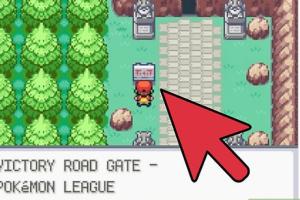
Discover the ultimate guide to reach the Elite Four in Pokémon FireRed and LeafGreen. Step-by-step strategies and tips inside! Read More »
Ultimate Guide to Marrying Your Sims: Cheat Codes and Strategies

Discover how to get your Sims married easily using cheats. Step-by-step guide, tips, and tricks for a perfect virtual wedding! Read More »
Ultimate Guide: How to Access the Isle of Thunder in World of Warcraft
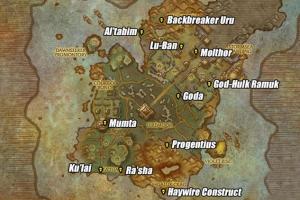
Discover step-by-step methods to reach the Isle of Thunder in World of Warcraft. Tips, maps, and insights await! Read More »
Ultimate Guide: How to Get Zorua in Pokémon Black 2 and White 2
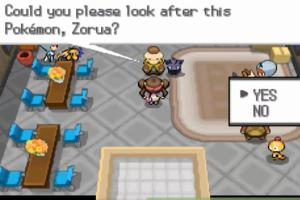
Discover how to catch Zorua in Pokémon Black 2 and White 2 with our detailed step-by-step guide, tips, and tricks! Read More »
Unlocking Android Gaming: Expert Guide on Hacking Your Favorite Games with Game Guardian

Discover how to hack your favorite Android games using Game Guardian. Step-by-step guides, tips, and expert insights await! Read More »
Ultimate Guide to Conquering the First Village in Resident Evil 4

Master the first village in Resident Evil 4 with our detailed guide. Tips, strategies, and walkthroughs await! Read More »
Ultimate Guide to Getting Nintendo Switch Themes: Customization Made Easy

Discover how to get Nintendo Switch themes easily. Customize your gaming experience with our step-by-step guide and tips! Read More »
Unlocking Free Items in Team Fortress 2: Your Ultimate Guide

Discover the ultimate guide on how to get free items in Team Fortress 2, including methods, tips, and community insights. Read More »
Unlocking the Police Suit in GTA San Andreas: A Comprehensive Guide
Learn how to obtain the police suit in GTA San Andreas with our step-by-step guide and expert tips. Dominate the streets in style! Read More »
Ultimate Guide: How to Get Minecraft for Free and Enjoy Endless Adventures

Discover safe and legal ways to get Minecraft for free. Explore options, tips, and hidden gems in this comprehensive guide. Read More »
Ultimate Guide to Catching Relicanth in Pokémon Emerald
Discover how to catch Relicanth in Pokémon Emerald with our step-by-step guide, tips, and tricks to make your journey easier. Read More »
Mastering the Quest: How to Capture the Three Regis in Pokémon Emerald
Uncover the complete guide to capturing Registeel, Regice, and Regirock in Pokémon Emerald with expert tips and step-by-step instructions. Read More »
Unlocking the Ultimate Outcome: How to Achieve the Best Ending in Black Ops 2

Discover how to achieve the best ending in Black Ops 2 with our comprehensive guide featuring strategies, choices, and expert insights. Read More »
Unlocking the Ultimate Ending in Grow Island: A Comprehensive Guide
Discover how to achieve the best ending on Grow Island with our detailed guide, tips, and strategies for optimal gameplay. Read More »
Unlocking the Secrets: How to Get the Rock Smash TM in Pokémon Gold and Silver
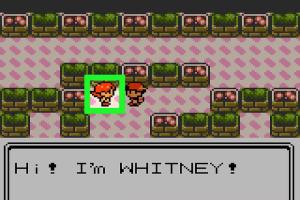
Discover how to obtain the Rock Smash TM in Pokémon Gold and Silver with our comprehensive guide, including tips and strategies. Read More »
Unlocking the Secrets: How to Get the Drake Sword in Dark Souls
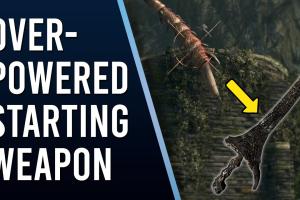
Discover the ultimate guide on how to get the Drake Sword in Dark Souls. Step-by-step instructions, tips, and strategies await! Read More »
Unlocking Wealth: Your Ultimate Guide to Earning Easy Rupees in Legend of Zelda: A Link to the Past
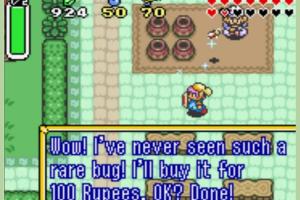
Discover top strategies to earn easy Rupees in Legend of Zelda: A Link to the Past. Unlock secrets, tips, and tricks for wealth! Read More »
Unlocking the Secret: How to Obtain the Cut HM in Pokémon FireRed and LeafGreen
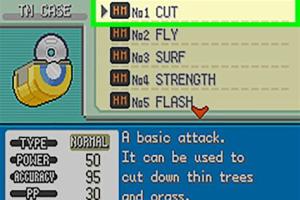
Discover how to obtain the Cut HM in Pokémon FireRed and LeafGreen with our comprehensive step-by-step guide. Read More »
Ultimate Guide to Acquiring Pets in World of Warcraft
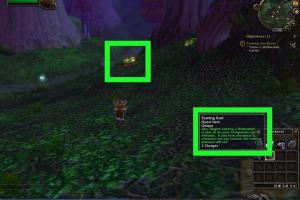
Discover how to get a pet in World of Warcraft with this comprehensive guide covering types, locations, and tips for capturing your favorite companions! Read More »
Ultimate Guide: How to Get a Dog in GTA V for Ultimate Gameplay

Discover how to get a dog in GTA V with our comprehensive guide. Tips, tricks, and all you need to know for an enhanced gaming experience! Read More »
Unlocking the Secrets: How to Get Final Form in Kingdom Hearts 2

Discover the ultimate guide on how to get Final Form in Kingdom Hearts 2 with step-by-step instructions, tips, and expert insights. Read More »
Unlocking Cop Cars in Need for Speed Most Wanted 2012: Your Ultimate Guide

Discover how to get cop cars in Need for Speed Most Wanted 2012 with our ultimate guide. Tips, tricks, and strategies await! Read More »
Unlocking Lugia: Your Ultimate Guide to Catching the Legendary Pokémon in Fire Red

Discover how to catch Lugia in Pokémon Fire Red with our comprehensive guide. Tips, tricks, and step-by-step instructions await! Read More »
Unlock Your Creativity: A Comprehensive Guide to Creating a Sim in The Sims 3

Unlock the secrets to creating unique Sims in The Sims 3. Discover tips, tricks, and step-by-step guides for a personalized gaming experience. Read More »
Unlocking Luigi in Super Mario 64 DS: The Complete Guide
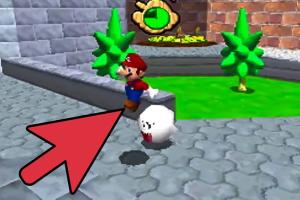
Learn how to unlock Luigi in Super Mario 64 DS with this comprehensive guide. Step-by-step instructions, tips, and tricks await! Read More »
Unlocking the Secrets: How to Get Lockpicks in Oblivion
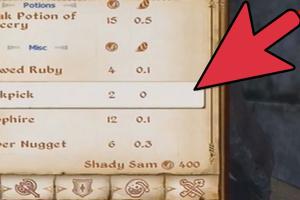
Discover various methods to acquire lockpicks in Oblivion, including tips, locations, and expert strategies. Read More »
Unlocking Luigi: A Comprehensive Guide to Playing as Luigi in New Super Mario Bros. DS
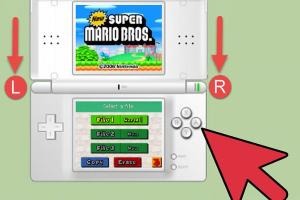
Discover how to unlock Luigi in New Super Mario Bros. DS with our complete step-by-step guide, tips, and tricks. Read More »
Unlocking the Secrets: How to Get the IWHBYD Skull in Halo 3

Discover how to get the IWHBYD Skull in Halo 3 with our comprehensive step-by-step guide and tips for unlocking this elusive achievement. Read More »
Ultimate Guide: How to Find Mohgwyn Palace in Elden Ring
Discover how to find Mohgwyn Palace in Elden Ring with our comprehensive guide, strategies, and tips for a seamless journey. Read More »
Unlocking the Secrets: How to Easily Find the Proxy Server Address for Your PS4
Discover how to find the proxy server address for your PS4 with our comprehensive guide. Step-by-step instructions and expert tips included. Read More »
Revive Your Games: How to Fix Scratched Video Game Disks Using White Toothpaste

Learn how to fix scratched video game disks using white toothpaste. Step-by-step guide, tips, and FAQs about disk repair. Read More »
Ultimate Guide to Finding and Making Gaming Friends Online

Discover how to find and make gaming friends online with practical tips, platforms, and community insights. Connect with fellow gamers today! Read More »
Ultimate Guide to Fix Saints Row 4 Crashes: Solutions & Tips

Discover effective solutions to fix Saints Row 4 crashes. Get expert tips, step-by-step guides, and insights to enhance your gaming experience. Read More »
Unlocking the Secrets: A Comprehensive Guide to Finding a Saddle in Minecraft

Discover how to find a saddle in Minecraft with our in-depth guide, featuring tips, tricks, and strategies for successful gameplay. Read More »
Ultimate Guide to Discovering NPC Villages in Minecraft PE

Discover how to find NPC villages in Minecraft PE with our ultimate guide. Tips, tricks, and step-by-step instructions await! Read More »
Ultimate Guide to Finding All Seven Orichalcum+ in Kingdom Hearts 2
Discover the ultimate guide on how to find all seven Orichalcum+ in Kingdom Hearts 2. Step-by-step instructions, tips, and more! Read More »
Mastering Flight in Minecraft: A Comprehensive Guide for Players

Learn how to fly in Minecraft and Minecraft Pocket Edition with our in-depth guide, tips, and tricks for players of all levels. Read More »
Mastering Call of Duty: Proven Strategies to Improve Your Gameplay

Unlock your full potential in Call of Duty with expert strategies, tips, and step-by-step guides to enhance your gaming skills. Read More »
Mastering Dive in Pokémon Emerald: Ultimate Guide to Underwater Exploration
Unlock the secrets of diving in Pokémon Emerald with our comprehensive guide. Find out how to get Dive and explore the underwater world! Read More »
Ultimate Guide on How to Fix Scratched PS2 Games: Easy Steps & Tips
Learn how to fix scratched PS2 games with our comprehensive guide, featuring expert tips and step-by-step instructions to restore your favorite games. Read More »
Ultimate Guide to Getting 99 Lives in New Super Mario Bros DS
Learn how to get 99 lives in New Super Mario Bros DS with this comprehensive guide that covers strategies, tips, and tricks. Read More »
Mastering PC Gaming: The Ultimate Guide to Getting Your Game to Work

Learn how to troubleshoot and optimize your PC games for seamless gameplay. Step-by-step guides, tips, and expert insights await! Read More »
Mastering the Hydra Jet: Your Complete Guide to Flying in San Andreas

Learn how to fly the Hydra Jet in San Andreas with step-by-step guides, tips, and tricks for an exhilarating experience! Read More »
Mastering the Skies: A Comprehensive Guide on How to Fly in Super Mario World
Unlock the secrets of flying in Super Mario World with our detailed guide, tips, tricks, and strategies to elevate your gaming experience! Read More »
Unlocking the Secrets: How to Evolve Crabrawler in Pokémon Sun and Moon
Discover how to evolve Crabrawler in Pokémon Sun and Moon with our comprehensive guide, tips, and strategies. Read More »
Ultimate Guide: How to Evolve Cubone in Pokémon Sun and Moon
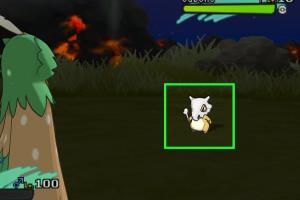
Discover how to evolve Cubone in Pokémon Sun and Moon with our comprehensive guide, featuring tips, strategies, and FAQs. Read More »
Mastering the Escape: A Comprehensive Guide to Exiting the Thalmor Embassy in Skyrim
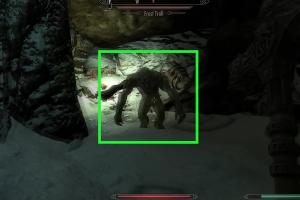
Unlock the secrets to escaping the Thalmor Embassy in Skyrim with our detailed guide. Tips, tricks, and strategies await! Read More »
Ultimate Guide: How to Eject an Xbox One Disc Hassle-Free

Learn different methods to eject an Xbox One disc quickly and easily with our comprehensive guide. No more stuck discs! Read More »
Mastering Honedge: Your Ultimate Guide to Evolving into Doublade and Aegislash
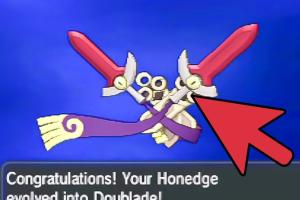
Discover how to find and evolve Honedge into Doublade and Aegislash with our detailed step-by-step guide and expert strategies. Read More »
How to Evolve Clamperl in Pokémon: A Complete Guide

Discover the ultimate guide on how to evolve Clamperl in Pokémon, including tips and strategies for obtaining Gorebyss or Huntail. Read More »
Ultimate Guide: How to Evolve Pichu into Pikachu Effortlessly

Learn how to evolve Pichu into Pikachu with this comprehensive guide including tips, tricks, and expert insights. Read More »
Ultimate Guide on How to Evolve Sliggoo: Tips, Tricks, and Strategies

Learn how to evolve Sliggoo into Goodra with our comprehensive guide, featuring tips, strategies, and FAQs for Pokémon trainers. Read More »
Mastering Riolu Evolution in Pokémon Brick Bronze: A Comprehensive Guide
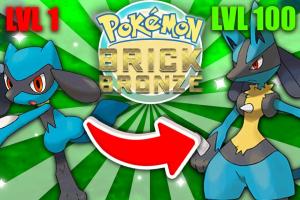
Unlock the secrets to evolving Riolu in Pokémon Brick Bronze with our detailed guide. Learn step-by-step strategies and tips! Read More »
Mastering the Evolution of Riolu: A Comprehensive Guide

Learn how to evolve Riolu into Lucario with our detailed guide, including tips, tricks, and expert insights. Read More »
Ultimate Guide: How to Safely Disassemble a PlayStation 2 for Repair and Maintenance
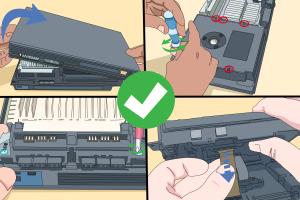
Learn how to disassemble a PlayStation 2 safely and easily with our step-by-step guide, ideal for repairs and maintenance. Read More »
5 Effective Methods to Disable Game Center on iOS

Learn how to disable Game Center on iOS with these 5 quick methods. Simplify your gaming experience today! Read More »
Mastering PS2: How to Delete Save Data and Troubleshoot Your Memory Card
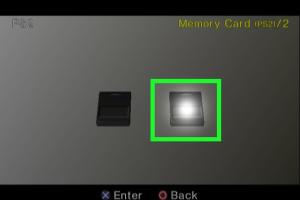
Learn how to delete save data and troubleshoot your PS2 memory card effectively with our in-depth guide. Read More »
Ultimate Guide on How to Delete Sims: Your Comprehensive Resource

Discover the ultimate guide on how to delete Sims effectively and safely, including step-by-step instructions and expert tips. Read More »
Unmasking the Illusion: How to Determine if Your DS Game Is Fake
Learn to identify fake DS games with our comprehensive guide, featuring tips, techniques, and expert insights. Read More »
Mastering the Boolprop Cheat in The Sims 2: Unlocking Unlimited Possibilities

Discover how to use the Boolprop cheat in The Sims 2 to enhance your gameplay. Unlock hidden features and create unique stories! Read More »
Mastering the Oghma Infinium Glitch: A Comprehensive Guide for Skyrim Enthusiasts
Unlock the secrets of the Oghma Infinium glitch in Skyrim with this detailed guide. Perfect your skills and level up quickly! Read More »
Mastering Item Management: A Complete Guide to Dropping Items in The Elder Scrolls IV: Oblivion
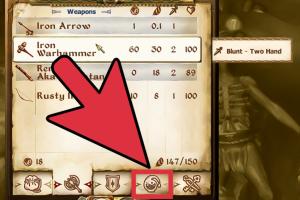
Learn how to drop items in Oblivion with our handy guide. Master item management and enhance your gaming experience! Read More »
Mastering Drag-Clicking: A Comprehensive Guide for Gamers and Professionals

Learn how to drag-click on a mouse effectively with this comprehensive guide. Improve your gaming skills and productivity with expert tips. Read More »
Ultimate Guide to Downloading and Installing Themes on Your PSP

Learn how to easily download and install themes on your PSP with our step-by-step guide. Customize your gaming experience today! Read More »
Ultimate Guide to Crafting a Hopper in Minecraft: Tips & Tricks
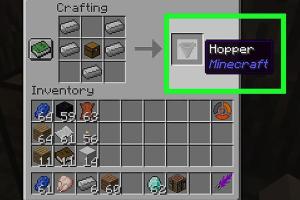
Learn how to craft a hopper in Minecraft with our step-by-step guide, expert tips, and FAQs to enhance your gameplay. Read More »
Ultimate Guide: How to Copy Computer Games from CD to Your Hard Drive
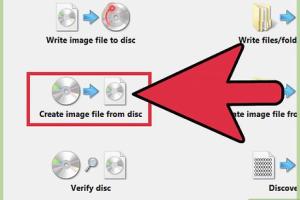
Learn how to copy computer games from CD to your hard drive with this comprehensive guide. Step-by-step instructions, tips, and FAQs included! Read More »
Mastering the Art of Crafting Paintings in Minecraft: A Complete Guide
Learn how to craft stunning paintings in Minecraft with our comprehensive guide, featuring tips, tricks, and step-by-step instructions. Read More »
Ultimate Guide: How to Connect VR to PS4 for an Immersive Experience

Learn how to connect VR to PS4 with our comprehensive guide, including tips, step-by-step instructions, and troubleshooting advice. Read More »
Ultimate Guide to Connecting Your Wireless Xbox 360 Controller

Learn how to connect your wireless Xbox 360 controller effortlessly with this comprehensive guide. Step-by-step instructions and expert tips included. Read More »
Ultimate Guide: How to Connect an Xbox Controller to Nintendo Switch
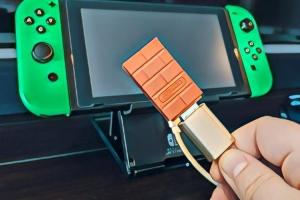
Learn how to connect your Xbox controller to your Nintendo Switch effortlessly with our comprehensive guide. Step-by-step instructions inside! Read More »
Mastering Bomb Defusal in Counter-Strike: A Comprehensive Guide
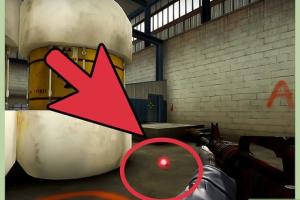
Learn how to effectively defuse bombs in Counter-Strike with our detailed guide, including tips, strategies, and expert insights. Read More »
Ultimate Guide to Curing Lycanthropy in Skyrim: Tips & Techniques

Discover how to cure lycanthropy in Skyrim with our comprehensive guide. Step-by-step techniques and expert insights await you! Read More »
How to Completely Delete Nintendogs+Cats: The Ultimate Guide
Learn how to delete your Nintendogs+Cats game completely with our step-by-step guide. Get tips, FAQs, and expert insights here! Read More »
Mastering the Taurus Demon: A Comprehensive Guide to Victory in Dark Souls

Struggling with the Taurus Demon in Dark Souls? This guide offers strategies, tips, and insights to help you conquer this formidable boss. Read More »
Ultimate Guide: How to Clean Your PS3 for Optimal Performance

Learn how to clean your PS3 effectively with our step-by-step guide for optimal performance and longevity. Read More »
Ultimate Guide: How to Clean Your Xbox Game Disc Like a Pro

Learn how to clean your Xbox game disc effectively with our comprehensive guide, ensuring optimal performance and longevity. Read More »
Ultimate Guide on How to Clean a PS4 Disc: Step-by-Step Methods

Learn how to clean a PS4 disc effectively with our comprehensive guide. Keep your games running smoothly and prolong their lifespan. Read More »
How to Easily Check Your PlayStation Plus Expiration Date: A Comprehensive Guide
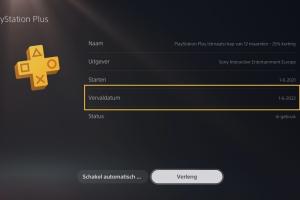
Discover how to check your PlayStation Plus expiration date easily with our step-by-step guide, tips, and FAQs. Don't miss out on your gaming time! Read More »
Mastering the Art of Clicking: How to Click Faster in Games
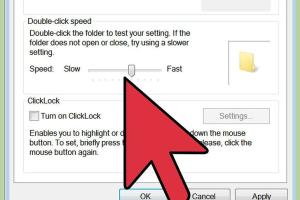
Unlock your gaming potential! Learn how to click faster in games with expert tips, techniques, and tools for improved performance. Read More »
Ultimate Guide to Catching Palkia in Pokémon Pearl: Tips & Strategies

Discover the ultimate guide to catch Palkia in Pokémon Pearl with expert tips, strategies, and step-by-step instructions. Read More »
Ultimate Guide: How to Connect a Microphone to Your PS4 for Enhanced Gaming

Learn how to connect a microphone to your PS4 with our comprehensive guide. Enhance your gaming experience today! Read More »
Ultimate Guide: How to Connect Two TVs to Xbox for Enhanced Gaming Experience
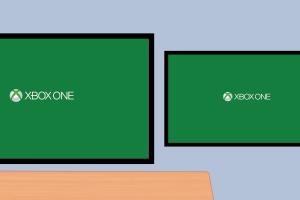
Learn how to connect two TVs to an Xbox for an immersive gaming experience. Step-by-step guide, expert tips, and more! Read More »
Mastering Skyrim: Your Ultimate Guide to Completing the Diplomatic Immunity Quest
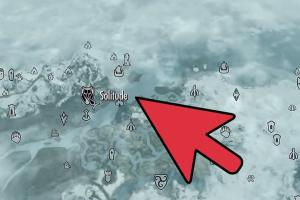
Unlock the secrets of the Diplomatic Immunity quest in Skyrim with our comprehensive guide. Step-by-step tips for a successful adventure! Read More »
Ultimate Guide: How to Connect Your PS3 Controller to Mac for Gaming Bliss

Learn how to connect your PS3 controller to Mac seamlessly. Step-by-step guide, tips, and troubleshooting included! Read More »
Unlocking Online Fun: A Comprehensive Guide to Connecting Your Nintendo Wii to the Internet

Learn how to connect your Nintendo Wii to the Internet step-by-step, enhancing your gaming experience with online multiplayer and more! Read More »
Mastering Language Settings in Minecraft: A Comprehensive Guide
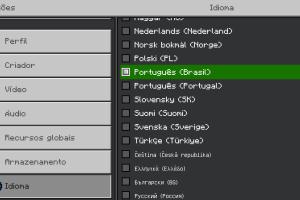
Learn how to change the language in Minecraft easily with our step-by-step guide, including tips for optimizing your gameplay experience. Read More »
Ultimate Guide: How to Change the Resolution in Age of Empires 2 HD for Optimal Gameplay
Learn how to change the resolution in Age of Empires 2 HD with our step-by-step guide. Optimize your gameplay experience today! Read More »
Ultimate Guide to Catching the Regis in Pokémon Omega Ruby and Alpha Sapphire
Learn how to catch the Regis in Pokémon Omega Ruby and Alpha Sapphire with this comprehensive guide. Step-by-step tips and strategies included! Read More »
Mastering Minecraft: The Ultimate Guide to Changing Your Gamemode
Learn how to change your gamemode in Minecraft with our detailed guide. Perfect for beginners and advanced players alike. Read More »
Unlocking Secrets: How to Cheat on Windows Pinball Using Hidden Tests
Discover how to cheat on Windows Pinball with hidden tests. Tips and tricks for maximizing your gameplay experience. Read More »
Mastering Plants Vs Zombies: Expert Guide to Cheating and Winning

Unlock hidden secrets and cheats for Plants Vs Zombies. Boost your gameplay with our comprehensive guide filled with tips and tricks! Read More »
Ultimate Guide: Change Your Skin in Minecraft PE Effortlessly
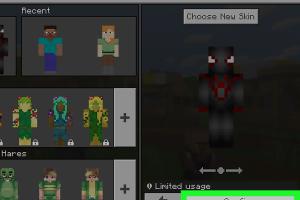
Discover how to effortlessly change your skin in Minecraft PE with this comprehensive guide. Step-by-step instructions and tips included. Read More »
Mastering BitLife: The Ultimate Guide to Becoming President

Discover how to become President in BitLife with our comprehensive guide covering strategies, tips, and secrets for success. Read More »
Unlocking Wealth: How to Become Rich on Virtual Families 2
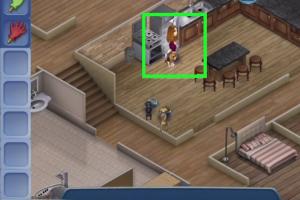
Learn proven strategies to become rich on Virtual Families 2 with our in-depth guide. Unlock secrets to grow wealth and achieve success! Read More »
Ultimate Guide to Becoming a Superstar in The Sims Complete Collection

Unlock your full potential in The Sims Complete Collection with our ultimate guide to becoming a superstar. Tips, tricks, and strategies await! Read More »
Mastering 2048: The Ultimate Guide to Beat the Game

Discover strategies, tips, and tricks to master the game 2048 and achieve high scores with our comprehensive guide. Read More »
Mastering Easy Bowling Strikes in Wii Sports: A Comprehensive Guide

Learn how to bowl easy strikes in Wii Sports with our detailed guide. Tips, tricks, and techniques to improve your game! Read More »
Ultimate Guide to Defeating Raam in Gears of War: Tips & Strategies

Master the art of defeating Raam in Gears of War with our ultimate guide, packed with strategies, tips, and expert insights. Read More »
Mastering Super Mario Bros. on NES: Speedrun Techniques for Fast Completion

Learn how to beat Super Mario Bros. on the NES quickly with expert tips, speedrun techniques, and strategies for a fast completion. Read More »
Ultimate Guide to Breeding Pure Dragons in Dragon City
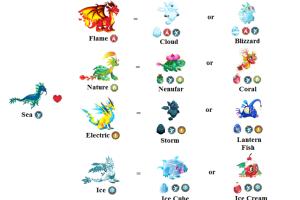
Discover the ultimate strategies for breeding pure dragons in Dragon City. Tips, tricks, and expert insights await! Read More »
Ultimate Guide to Buying Mounts in World of Warcraft: Tips and Strategies

Discover how to buy mounts in World of Warcraft with this ultimate guide. Tips, strategies, and step-by-step instructions await you! Read More »
Ultimate Guide: How to Build a Door in Minecraft for Beginners
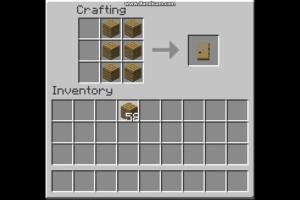
Learn how to build a door in Minecraft with our step-by-step guide. Perfect for beginners, including tips, tricks, and expert advice. Read More »
Mastering Granny: Strategies to Outsmart Your Adversary
Discover effective strategies to beat Granny in this comprehensive guide. Learn tips, tricks, and tactics to outsmart the competition. Read More »
Ultimate Guide to Bringing Back Lydia in Skyrim: Tips & Tricks
Discover how to bring back Lydia in Skyrim with our ultimate guide. Tips, step-by-step instructions, and FAQs included! Read More »
Ultimate Guide to Breeding a Moon Dragon in DragonVale
Learn how to breed a Moon Dragon in DragonVale with our comprehensive guide, including tips, strategies, and FAQs. Read More »
Ultimate Guide: How to Burn Xbox 360 Games onto DVD Discs
Discover the step-by-step guide to burn Xbox 360 games onto DVD discs easily. Perfect for gamers looking to backup or share their favorite titles. Read More »
Ultimate Guide to Defeating Cerberus in Kingdom Hearts: Tips & Strategies

Discover effective strategies and tips to beat Cerberus in Kingdom Hearts. Master the battle with our comprehensive guide! Read More »
Ultimate Guide to Mastering "This Is the Only Level": Tips, Tricks, and Strategies
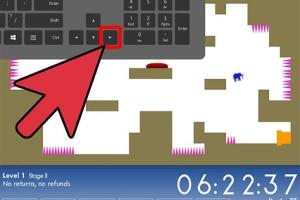
Unlock every level in "This Is the Only Level" with our ultimate guide featuring strategies, tips, and expert insights. Read More »
Mastering Night 2 of Five Nights at Freddy's: Sister Location - A Comprehensive Guide

Discover strategies to conquer Night 2 of Five Nights at Freddy's: Sister Location. Step-by-step tips and tricks for ultimate success! Read More »
Ultimate Guide to Defeating the Wall of Flesh in Terraria: Strategies, Gear, and Tips

Master the Wall of Flesh in Terraria with our comprehensive guide featuring strategies, gear recommendations, and expert tips. Read More »
Unlocking the Gamer Within: Your Ultimate Guide to Becoming a Gamer

Discover how to become a gamer with our comprehensive guide. From choosing the right games to building a community, we've got you covered! Read More »
Ultimate Guide to Adding Cheats to Project 64: Step-by-Step Instructions
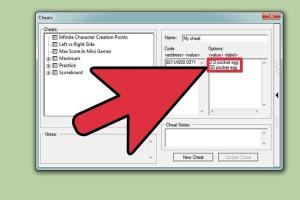
Learn how to add cheats to Project 64 with our comprehensive guide. Step-by-step instructions, tips, and FAQs included! Read More »
Mastering MAME: A Comprehensive Guide to Adding Cheats for Enhanced Gameplay
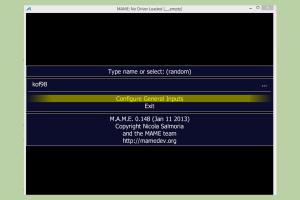
Unlock gaming secrets! Learn how to add cheats to MAME for an enhanced arcade experience in this detailed guide. Read More »
Unlocking Your .Minecraft Folder: A Comprehensive Guide for Gamers
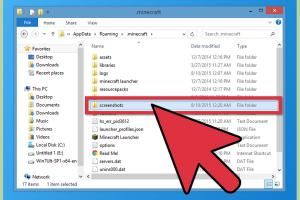
Discover how to access your .Minecraft folder on your computer with our step-by-step guide, tips, and FAQs. Read More »
Ultimate Guide to Adding Friends in Counter Strike: Step-by-Step Tips
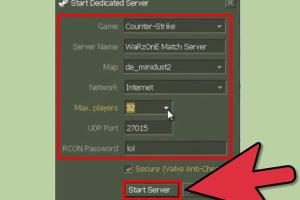
Learn how to add friends in Counter Strike with this ultimate guide. Simple steps, tips, and tricks for seamless gaming connections. Read More »
Mastering Shift Lock in Roblox: A Comprehensive Guide to Activation and Benefits
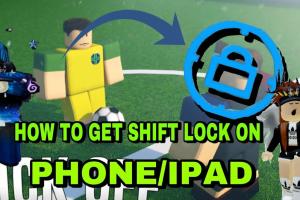
Learn how to activate Shift Lock in Roblox with our detailed guide. Enhance your gameplay and master movement like a pro! Read More »
Mastering Action Replay: A Comprehensive Guide to Adding Codes on Your Nintendo DS

Learn how to add codes to your Action Replay for Nintendo DS with our step-by-step guide, tips, and tricks for enhancing your gaming experience. Read More »
Mastering Mario Kart Wii: Tips and Strategies for Success

Unlock your potential in Mario Kart Wii with expert tips, strategies, and insights. Become a champion racer today! Read More »
Mastering the Art of Aging Faster in Sims 3: Your Complete Guide
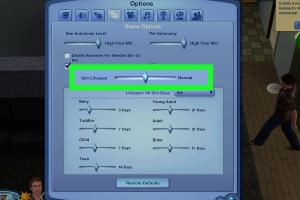
Discover how to age faster in Sims 3 with our detailed guide, tips, and tricks to enhance your gameplay experience. Read More »
Mastering Balance: How to Avoid Video Game Addiction and Enjoy Gaming Responsibly

Learn effective strategies to avoid video game addiction, balance your gaming habits, and enjoy gaming responsibly. Read More »
Mastering Burger Tycoon: Your Ultimate Guide to Success
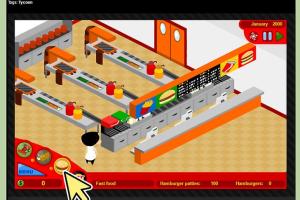
Unlock the secrets to thriving in the Burger Tycoon game with our comprehensive guide filled with tips, strategies, and expert insights. Read More »
Top Strategies to Prevent Hacking on Roblox: Your Ultimate Guide

Learn effective strategies to protect your Roblox account from hacks. Discover tips, insights, and expert advice to stay safe online. Read More »
Mastering the Art: A Complete Guide to Capturing Legendary Dogs in Pokémon FireRed and LeafGreen
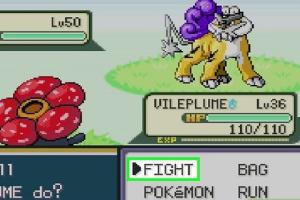
Discover expert strategies to capture the Legendary Dogs in Pokémon FireRed and LeafGreen. Tips, tricks, and step-by-step guides await! Read More »
Ultimate Guide to Fixing Scratched Xbox Games: Proven Techniques and Tips

Discover effective methods to repair scratched Xbox games and restore your gaming experience. Learn step-by-step techniques today! Read More »
Unlocking Feebas: The Ultimate Guide to Evolving Feebas in Pokémon Emerald
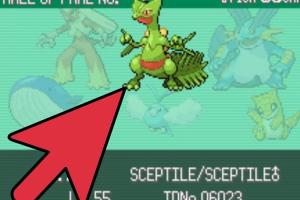
Discover the secrets to evolving Feebas in Pokémon Emerald with our comprehensive guide, featuring tips, strategies, and FAQs. Read More »
How to Connect a Switch to a TV Without a Dock: A Step-by-Step Guide
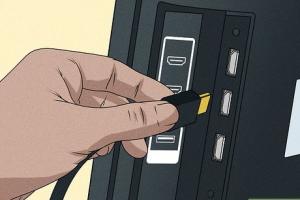
Learn how to connect your Nintendo Switch to a TV without a dock using simple methods and tools. Step-by-step guide included. Read More »
5 Simple Solutions to Fix Stick Drift on Your PS5 Controller

Discover 5 easy ways to fix stick drift on your PS5 controller and enjoy a seamless gaming experience again. Read More »
7 Simple Steps to Connect Your PS4 Controller Wirelessly Without USB

Discover the 7 easy steps to connect your PS4 controller wirelessly without a USB. Enjoy gaming hassle-free! Read More »
10 Essential Fixes for Roblox Disconnection Issues

Struggling with Roblox disconnects? Discover 10 quick fixes to enhance your gaming experience and stay connected. Read More »
Unlocking the Xbox One Cloud: Your Ultimate Guide to Accessing Cloud Gaming
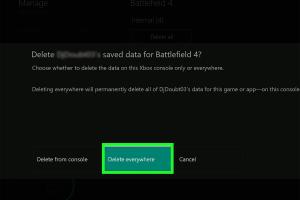
Learn how to access the Xbox One Cloud for seamless gaming with our step-by-step guide, tips, and expert insights. Read More »
Unlocking the Vengeful Sun God: Essential Requirements & Sacrificial Insights
Discover the essential requirements and sacrifices needed to unlock the Vengeful Sun God. A detailed guide for enthusiasts! Read More »
Unlocking Nvidia Overlay: A Complete Guide to Accessing It with GeForce Experience (2020)

Learn how to easily access Nvidia Overlay with GeForce Experience in 2020. Step-by-step guide, tips, and FAQs included. Read More »
Stealth Mode: 2 Simple Ways to Conceal Your Current Game on Discord

Discover two easy methods to hide what game you’re playing on Discord. Stay private and maintain your gaming secrets with these simple tips! Read More »
Mastering the Art of Bait Attachment in Stardew Valley: Simple Techniques
Discover easy ways to attach bait to a fishing rod in Stardew Valley for a successful fishing experience. Read More »
Ultimate Guide to Avoid Getting Banned on Roblox: Tips and Best Practices

Learn essential tips and strategies to avoid getting banned on Roblox. Follow our comprehensive guide for a safe gaming experience. Read More »
Capture Gaming Screenshots on a Computer: 3 Easy Ways to Do It

Discover 3 easy ways to capture gaming screenshots on your computer. Get tips, tools, and techniques for perfect gaming captures. Read More »
Unlocking God's Chalice in Blox Fruits: Easy Strategies and Tips
Discover easy strategies to obtain God's Chalice in Blox Fruits. Learn step-by-step guides, tips, and tricks for success. Read More »
Easiest Ways to Catch Reshiram and Zekrom: Ultimate Guide

Discover the easiest ways to catch Reshiram and Zekrom in Pokémon. Tips, strategies, and expert insights for trainers of all levels. Read More »
Download Xbox Games in the Background: A Complete Guide

Discover how to download Xbox games in the background while your console is off. Optimize your gaming experience with our comprehensive guide! Read More »
Discovering the Yoshi Kids: A Comprehensive Guide to Finding All 5 in Paper Mario

Unlock your adventure in Paper Mario! Discover tips and tricks to find all 5 Yoshi Kids with our comprehensive guide. Read More »
A Comprehensive Guide to Cleaning Your PS4, PS4 Pro, and PS4 Slim

Learn how to clean your PS4, PS4 Pro, and PS4 Slim effectively with our step-by-step guide, tips, and expert insights for optimal performance. Read More »
8 Effective Ways to Collect Melon Seeds in Minecraft: Java & Bedrock
Discover 8 effective ways to collect melon seeds in Minecraft for both Java and Bedrock editions. Unlock your farming potential now! Read More »
14 Ingenious Strategies to Collect Free Gems in Dragon City
Discover 14 ingenious strategies to collect free gems in Dragon City. Maximize your gameplay and enhance your dragon collection effortlessly! Read More »
24 Clever Ways to Level Up Quickly in Skyrim: Your Ultimate Guide
Discover 24 clever strategies to level up quickly in Skyrim. Master skills, exploit mechanics, and achieve the highest levels effortlessly. Read More »
3 Quick Ways to Turn Off Your PS4 Controller: A Complete Guide

Discover 3 quick methods to turn off your PS4 controller efficiently. Save battery life and improve gaming experience today! Read More »